

Se você acessa o SICAF ou o Compras.gov.br com o seu CPF e uma empresa não aparece entre as opções disponíveis, pode ser necessário cadastrar seu usuário dentro do ambiente dessa empresa e configurar os serviços aos quais ele terá acesso.
Neste tutorial, você verá como um usuário que já possui acesso ao ambiente da empresa pode incluir um novo usuário, definir o perfil e os serviços disponíveis e, depois, verificar se a empresa passa a aparecer para o CPF cadastrado.
O procedimento deve ser realizado no ambiente de uma empresa à qual o usuário responsável já tenha acesso e permissões suficientes para administrar usuários. Confira o perfil disponível antes de iniciar.
Passo 1 — Acesse o SICAF e a empresa desejada
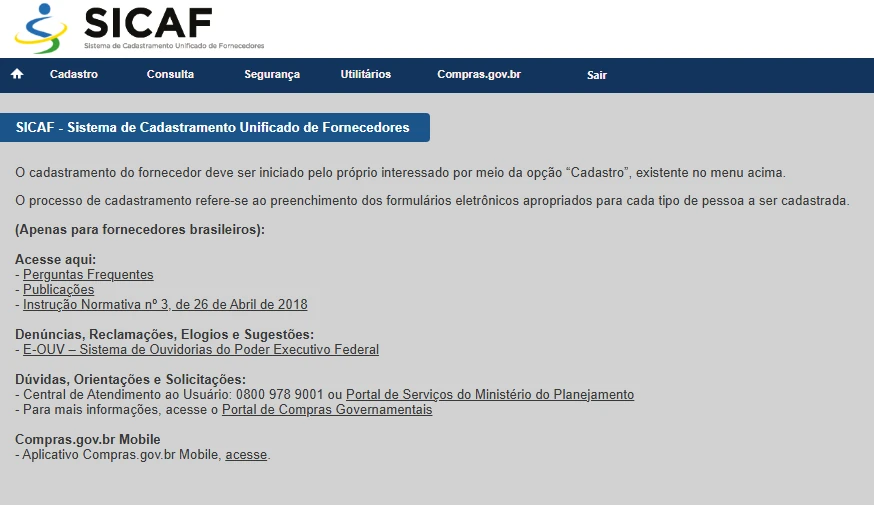
Entre normalmente no SICAF e selecione a empresa na qual deseja cadastrar o novo usuário. No menu superior, localize a opção Compras.gov.br. Ela direciona o responsável ao ambiente da empresa no portal de compras.
Interface consultada em agosto de 2026.
Passo 2 — Acesse a Área de Trabalho do Fornecedor Brasileiro
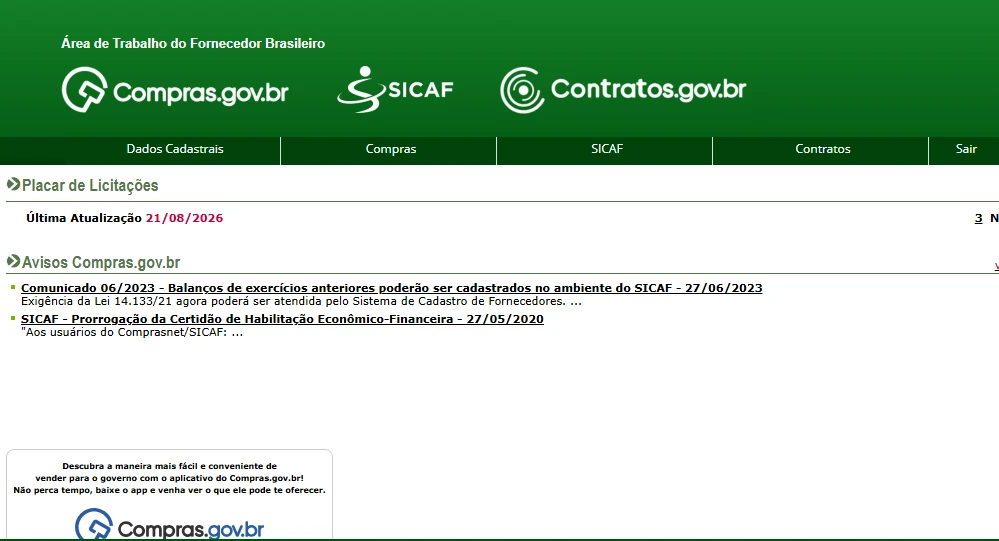
No Compras.gov.br, o usuário é direcionado à Área de Trabalho do Fornecedor Brasileiro. Nela podem estar disponíveis ambientes como Compras.gov.br, SICAF e Contratos.gov.br.
Para este procedimento, localize a área Dados Cadastrais. É por ela que a empresa acessa informações de usuários e serviços disponibilizados.
Interface consultada em agosto de 2026.
Passo 3 — Abra Controle de Usuários
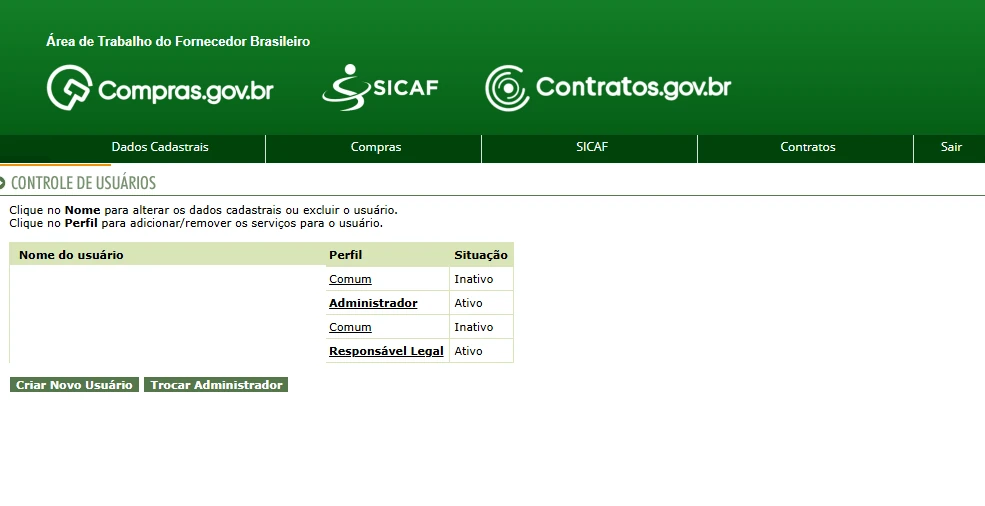
Dentro de Dados Cadastrais, acesse Controle de Usuários. Essa área apresenta os usuários vinculados à empresa, seus perfis e a situação do acesso. Procure o botão Criar Novo Usuário para iniciar o cadastro individual.
Interface consultada em agosto de 2026.
Estamos cadastrando um usuário para que ele possa acessar serviços relacionados àquela empresa usando sua própria identificação. Embora o efeito prático seja permitir que outra pessoa atue no ambiente da empresa, esse cadastro não deve ser confundido automaticamente com uma procuração jurídica. Determinados atos ou serviços podem ter regras e responsabilidades próprias.
Passo 4 — Crie o novo usuário
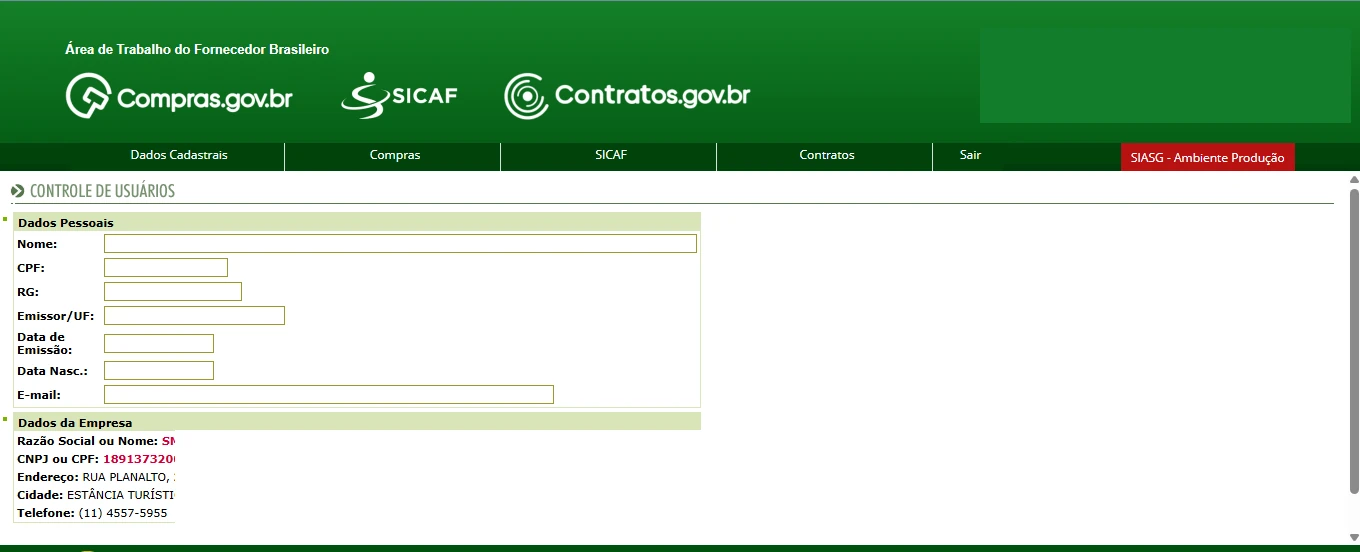
Ao clicar em Criar Novo Usuário, o sistema solicita informações pessoais do novo usuário. A interface apresentada inclui campos como nome, CPF, RG, emissor/UF, data de emissão, data de nascimento e e-mail.
Não preencha exemplos com dados de terceiros. Antes de prosseguir, confira com atenção principalmente o CPF e o e-mail, pois eles identificam o acesso individual que será vinculado ao ambiente da empresa.
Interface consultada em agosto de 2026.
Passo 5 — Configure perfil e serviços
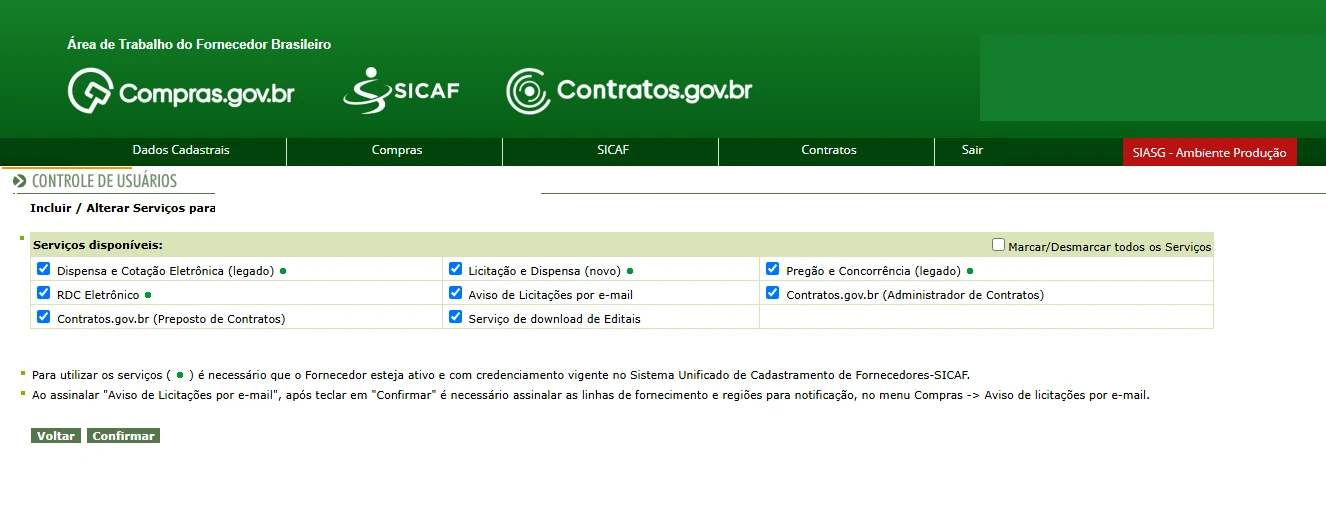
Criar o usuário é apenas uma parte do processo. Depois do cadastro, verifique o perfil correspondente e a tela Incluir / Alterar Serviços. É essa configuração que determina quais funcionalidades estarão disponíveis para o acesso.
A interface pode apresentar serviços como Dispensa e Cotação Eletrônica (legado), Licitação e Dispensa (novo), Pregão e Concorrência (legado), RDC Eletrônico, Aviso de Licitações por e-mail, opções de Contratos.gov.br e serviço de download de editais. Esses nomes refletem os serviços mostrados na interface do portal.
Interface consultada em agosto de 2026.
Depois do cadastro, confira o perfil e os serviços habilitados. Se o objetivo for permitir participação em licitações, verifique os serviços necessários para as modalidades e atividades que o usuário deverá utilizar. Conceda apenas os acessos necessários: algumas opções podem envolver responsabilidades específicas, como administração de contratos.
Perfil e serviços não são a mesma coisa
Cadastrar o usuário permite que ele exista na lista de acessos da empresa. Definir o perfil e os serviços disponíveis é uma etapa diferente. Por isso, a presença de um nome na lista não significa necessariamente que todas as funcionalidades já estejam liberadas.
Antes de considerar o vínculo concluído, revise o que foi habilitado para aquele usuário e se a configuração corresponde à atividade que ele realizará.
Passo 6 — Confirme a configuração
Revise os serviços selecionados e utilize o botão Confirmar. O portal pode atualizar seus fluxos e telas; por isso, use a própria interface e as orientações oficiais vigentes como referência ao concluir a configuração.
Passo 7 — Como saber se a empresa foi vinculada ao CPF?
Depois do cadastro e das configurações aplicáveis, faça um novo acesso com o CPF do usuário incluído. Verifique se a empresa passa a estar disponível entre as empresas às quais ele possui acesso.
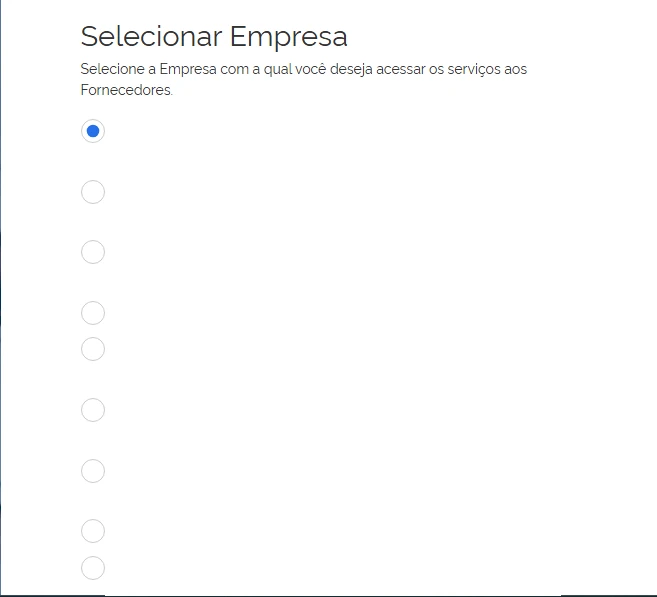
Quando um CPF possui vínculo com mais de uma empresa, o sistema pode apresentar uma tela de seleção para indicar com qual empresa o usuário deseja acessar os serviços.
Interface consultada em agosto de 2026.
Esse tipo de vínculo é especialmente útil para consultores de licitações, equipes comerciais, responsáveis por propostas e profissionais que administram mais de uma empresa. Com os acessos corretamente configurados, cada pessoa utiliza seu próprio CPF e seleciona a empresa com a qual precisa trabalhar, conforme os vínculos e permissões disponíveis.
O cadastro individual permite que cada profissional use suas próprias credenciais. Revise ou remova, pelo responsável, os acessos de pessoas que não atuam mais pela empresa. Não é necessário compartilhar senhas para permitir uma atuação organizada no portal.
Dúvidas frequentes
Como vincular uma empresa ao meu CPF no SICAF?
O usuário responsável acessa o ambiente da empresa, segue para Compras.gov.br, abre Dados Cadastrais e Controle de Usuários, cria o novo usuário e revisa o perfil e os serviços disponíveis para ele.
Posso acessar mais de uma empresa com o mesmo CPF?
A interface apresentada demonstra que um usuário pode ter mais de uma empresa disponível para seleção, desde que existam os vínculos e acessos correspondentes.
Preciso compartilhar a senha da empresa?
Não. O objetivo do cadastro individual é permitir que cada profissional use sua própria identificação e os acessos definidos para sua atuação.
Cadastrar o usuário libera todas as modalidades?
Não necessariamente. É importante conferir o perfil e os serviços habilitados para o usuário.
Onde altero os serviços de um usuário?
Em Dados Cadastrais → Controle de Usuários, acesse o perfil correspondente e verifique os serviços disponíveis.
Esse vínculo funciona como uma procuração?
O cadastro concede acesso ao ambiente conforme perfil e serviços configurados, mas não deve ser automaticamente tratado como equivalente jurídico a uma procuração para qualquer finalidade.
Conclusão
O vínculo depende de duas partes fundamentais: cadastrar corretamente o usuário e configurar corretamente o perfil e os serviços necessários. Depois de concluir, faça um novo acesso com o CPF cadastrado e confirme se a empresa aparece entre as opções disponíveis. Essa verificação simples evita descobrir uma configuração incompleta somente no momento de participar de uma licitação.